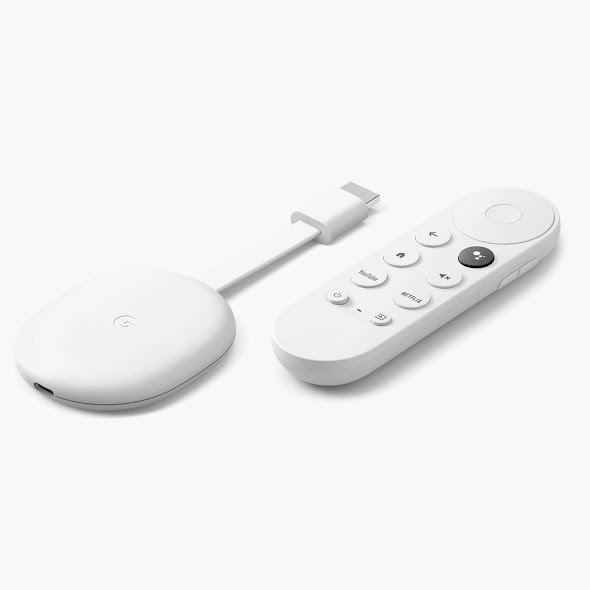
Chromecast with Google TVをリモコンで操作できないことについて検索される方がいるようなので、解決するかもしれないと思い記事にします。
「Chromecast with Google TV」と付属のリモコンはBluetoothで通信しているため、ペアリングを解除してしまうとリモコン操作ができなくなります。このため、リモコン操作で再度ペアリングすることはできません。
再度ペアリングする方法について記事にします。
本体のボタンを押してペアリングを開始する
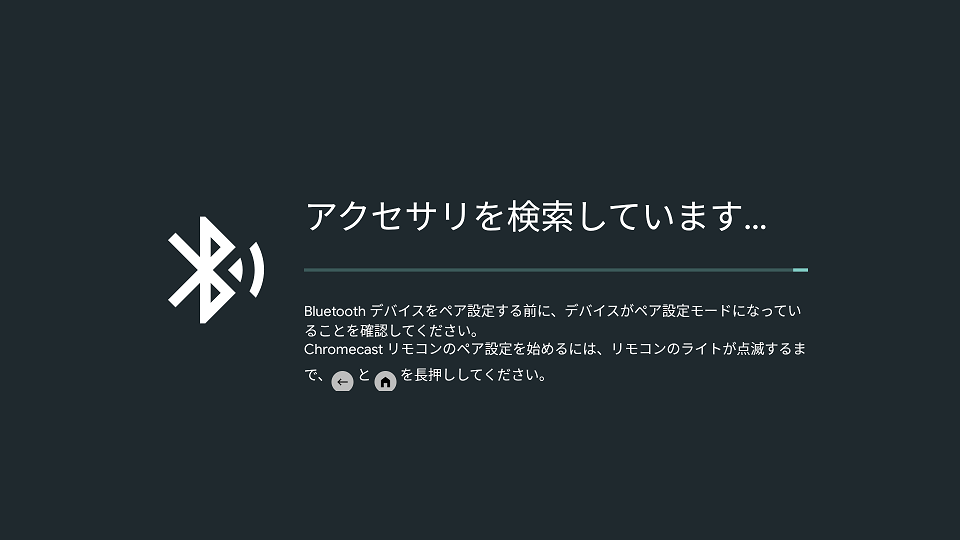
Chromecast with Google TV 本体のボタンを押すとBluetooth機器とペアリングできる状態になります。
長押しすると本体を初期化してしまうので、押す時間は短時間にしてください。

画面に従って「Chromecast with Google TV」のリモコンのペアリングを開始してください。
テレビのリモコンを使って「Chromecast with Google TV」を操作する
Chromecast with Google TV 本体のボタンを押しにくい場合にお試しください。
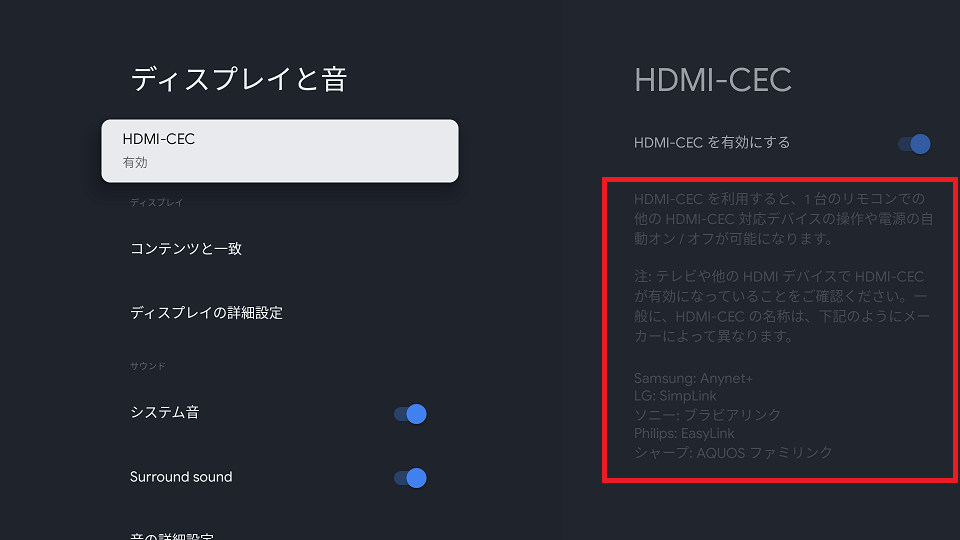
テレビが「HDMI-CEC」に対応していて、「Chromecast with Google TV」の設定で「HDMI-CEC」が「有効」になっていれば(初期値は「有効」)、テレビのリモコンを使って「Chromecast with Google TV」を操作できる可能性が高いです。
テレビの入力を「Chromecast with Google TV」が接続されている入力にして、「Chromecast with Google TV」の映像が表示されている状態にし、テレビのリモコンの上下左右ボタンで操作してみてください。
フォーカスが動く場合、「設定」→「リモコンとアクセサリ」→「リモコンやアクセサリのペア設定」と進み、画面に従って「Chromecast with Google TV」のリモコンのペアリングを開始してください。
テレビの「HDMI-CEC」の機能名はテレビメーカーにより異なるかもしれません。下記を参照ください。
私が使用しているテレビはソニー製ですが、設定画面での機能名称は「HDMI機器制御」でした。
参考
本体の初期化
「Chromecast with Google TV」を初期化すれば、セットアップの最初にペアリングを行うので、リモコン操作ができるようになります。
初期化してしまうので、アプリを再度インストールする必要がありますし、設定などもやり直す必要があります。
「Chromecast with Google TV」の初期化方法は下記を参照ください。

リモコンの初期化
リモコンを初期化することもできるようです。
ペアリングを解除していないのに、リモコンで操作できない場合は試してみるといいのかもしれません。
Chromecast with Google TVとのペアリング情報も初期化されると思うので、再度ペアリングする必要があると思います。

コメント